用意するもの
おすすめの処理の順番
3つのツールは、次の順番で使うと効果を引き出しやすくなります。
- コンポジット
- ぼけ除去(BXT)
- ノイズ除去(NXT)
- 星除去(SXT)で星画像と星なし画像に分ける
- 星なし画像と星画像を、それぞれ仕上げる
- [合成]メニュー→[コンポジット]で[スクリーン]で1枚に戻す
- ノイズが気になる場合は、仕上げにノイズ除去(NXT)をもう一度軽くかける

BXT/NXT/SXT 共通の操作
ダイアログの開き方
- 「ステライメージ10」の詳細編集モードで処理したい画像を開く
- [ツール]メニュー→[ぼけ除去(BlurXTerminator)][ノイズ除去(NoiseXTerminator)][星除去(StarXTerminator)]のいずれかを選ぶ
- 選んだ処理のダイアログが開きます。
※ 以下、メニュー・機能名は「BXT」「NXT」「SXT」のように略して表記します。
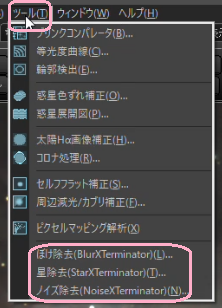 →
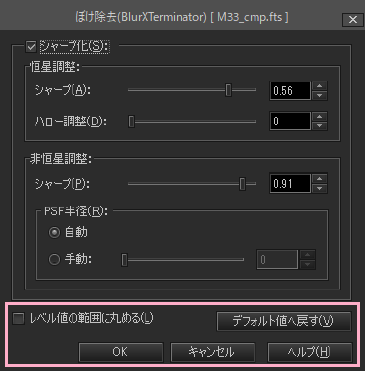
ダイアログの項目
BXT/NXT/SXTすべてのダイアログに共通の項目です。
[レベル値の範囲に丸める] RC ASTROに画像を渡すときに、どの範囲の明るさを渡すかを決めます。
- OFF(通常はこちら):画像に含まれる明るさの全範囲を、処理で明るくなる分の余裕を持たせて渡します。表示上は白飛びしている星の芯や明るい星雲の中心部も、情報を保ったまま処理されます。処理後の画像は、元と同じ明るさの尺度に戻ります。
レベル範囲の外の情報が失われるので、あらかじめレベル値を適切に調整してから処理してください。 - ON:表示しているレベル範囲の外は不要で、見えている範囲だけで仕上げたいときにはONにします。
いま表示しているレベル値(最小値~最大値)の範囲だけを渡します。最大値より明るい部分は最大値に、最小値より暗い部分は最小値にそろえられます(丸められます)。
[デフォルト値へ戻す] 各設定を初期値に戻します。
[ヘルプ] 各項目の説明を表示します。
ぼけ除去(BXT:BlurXTerminator)
効果
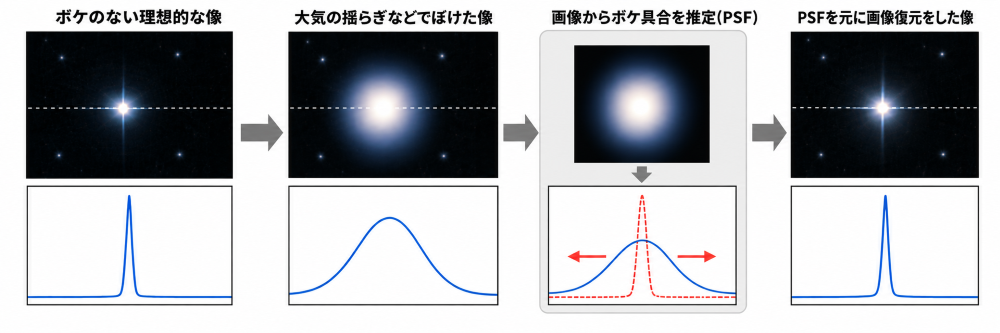
天体写真の星や星雲は、大気のゆらぎ、光学系の収差、ピントのずれ、追尾のわずかなずれなどで、少しずつ「ぼやけて」写っています。写っている星の形を見ると、その画像がどのようにぼやけたのかがわかります。
BXTでは、画像の中の星の形からぼやけ方をAIが読み取り、ぼやける前の姿に戻します(デコンボリューション)。ふくらんだ星が小さく引き締まり、星雲や銀河の細かな構造が浮かび上がります。写野の周辺で流れたりいびつになったりした星も、丸く整えられます。
こんなときに有効
- 星雲や銀河の細部をもっとくっきり見せたいとき
- 星が大きくふくらんで、星雲や銀河が星に埋もれて見えるとき
- 写野の周辺の星が、収差で流れたり、いびつな形になったりしているとき
処理をかけるタイミング
コンポジットが終わったら、強調処理を行う前に最初にBXTの処理をかけます。デジタル現像やトーンカーブで階調を変えた後の画像では、ぼやけ方を正しく読み取れません。ノイズ除去よりも前に処理をかけてください。

操作の手順
- ステライメージの「詳細編集モード」でコンポジット済みの画像を開きます。
- 「ツール」メニュー→[ぼけ除去(BlurExterminator)]を選びます。
- まずは以下の設定にして[OK]をクリックします。
シャープ化:ON
恒星調整:シャープ 0.2/ハロー調整
非恒星調整:シャープ 0.5 - 処理前の画像と拡大して比べ、効果を確認します。強すぎる、または弱すぎる場合は、元に戻して値を変え、もう一度実行します。
ダイアログの項目
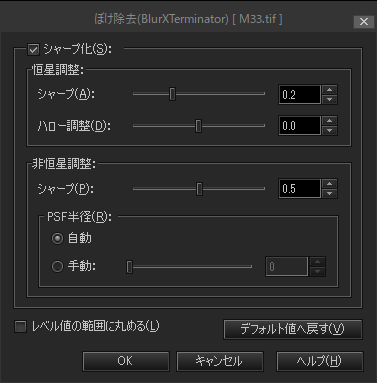
「ぼけ除去」ダイアログ
ONにすると、下の[恒星調整][非恒星調整]の設定で星と星雲をシャープにします。OFFにすると、シャープにはせず、収差などによる星の形のゆがみを整える補正だけを行います。
星に対する設定
- 値を大きくするほど星を小さく引き締めます。
- 明るい星のまわりの淡いにじみ(ハロー)の明るさを調整します。マイナスにするとハローが暗くなり、プラスにすると明るくなります。0では調整しません。
星雲や銀河など、星以外に対する設定
- 値を大きくするほど星雲や銀河の細部をシャープにします。
- 画像のぼけの大きさを設定します。
- 画像の星の形から自動で大きさを求めます。
- [自動]では効果が弱すぎる、または強すぎると感じたときに手動でぼけの大きさを調整します。
共通の操作の説明を参照
使いこなしのポイント
まずは控えめに
[シャープ]は強くしすぎると、星雲の構造が不自然に細かく、ざらついた印象になります。拡大と縮小を行き来して、全体が自然に見えるかを確認しましょう。
星だけ整えたいときは[シャープ化]を外す
星雲の雰囲気は変えずに、周辺の星の流れだけを直したいときに便利です。
星が黒く縁取られたら
[恒星調整]の[シャープ]が強すぎるので、これを下げてください。
処理をかけるのはコンポジット直後
コンポジットが終わり、レベル調整やトーンカーブで強調する前の画像にかけます。強調した後の画像では、にじみ方を正しく読み取れません。
星の補正と、星雲のシャープ化を分けて調整できる
星の形を整えるだけにとどめることも、星雲の細部まで積極的にシャープにすることもできます。まずは控えめに始め、効果を見ながら強めていくのがおすすめです。
やりすぎに注意
処理を強くかけすぎると、星雲が不自然に細かくざらついた印象になります。拡大と縮小を繰り返して、全体の自然さを確認しましょう。
ノイズ除去(NXT:NoiseXTerminator)
効果
画像のディテールとノイズをAIが見分け、ノイズだけを取り除きます。ぼかしてノイズを目立たなくする従来の方法と違い、星雲の細かな構造や星の形はそのまま残ります。
こんなときに有効
- 暗い背景や淡い星雲がざらついているとき
- 強調するとノイズまで目立ってしまい、思い切って強調できないとき
- 色ノイズ(背景の赤や緑のまだら)が気になるとき
処理をかけるタイミング
- ぼけ除去(BXT)の直後、強調の前
強調するとノイズも一緒に持ち上がってしまうので、その前に抑えておきます。後の処理で思い切って強調できるようになります。 - 仕上げに、必要なら軽くもう一度
強調や星除去の後で、まだノイズが気になる場合に軽くかけます。星除去(SXT)で分けた星なし画像だけにかけると、星のシャープさを損なわずにすみます。

操作の手順
- ぼけ除去(BXT)を行う場合は、先にBXT処理を済ませておきます。
- [ツール]メニューから[ノイズ除去]を選びます。
- [処理方法]を[強度]にし、[強度]を控えめな値から試して[OK]をクリックします。
- 背景や淡い星雲を拡大して、ノイズの減り方とディテールの残り方を確認します。
処理方法の選び方
[処理方法]で、どこまで細かく分けて調整するかを選びます。表示される項目が変わります。
| 処理方法 | 調整できること | こんなときに |
|---|---|---|
| 強度 | ノイズ除去の強さを1つの値で調整 | まずはこれ。ほとんどの画像はこれで十分です |
| 輝度・色 | 明るさのノイズと色のノイズを別々に調整 | 色ノイズだけ強く消したい、明るさのざらつきは少し残したいとき |
| 高周波・低周波 | 細かいノイズと大きなムラを別々に調整 | 細かいざらつきは消えたが、ぼこぼこした大きなムラが残るとき |
| 複合 | 輝度・色・高周波・低周波を組み合わせて4つを別々に調整 | 細かく追い込みたい上級者向け |
ダイアログの項目
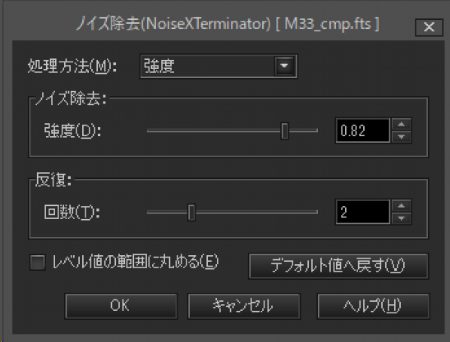
[処理方法]が[強度]のとき
- ノイズを取り除く強さを設定します。値を大きくするほど、強くノイズを取り除きます。
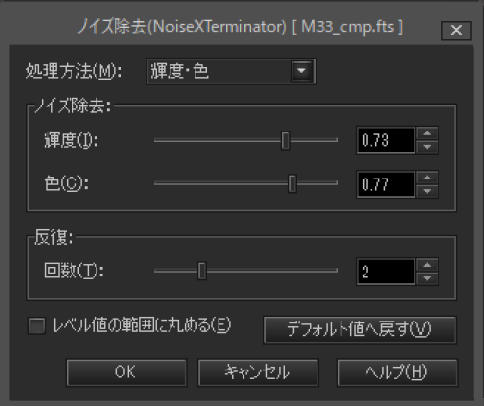
[処理方法]が[輝度・色]のとき
- 明るさのノイズ(白黒のざらつき)を取り除く強さを設定します。
- 色のノイズ(赤や緑のまだら)を取り除く強さを設定します。色のノイズは目立ちやすいので、[輝度]より強めにしても不自然になりにくい傾向があります。
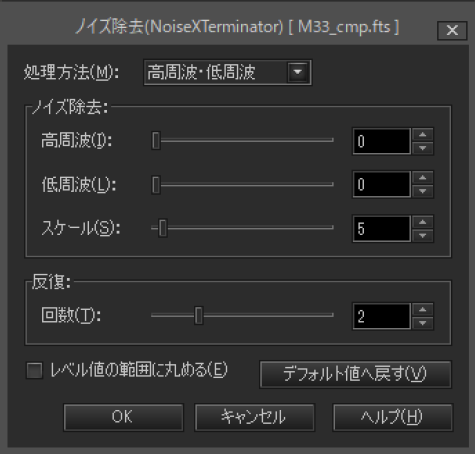
[処理方法]が[高周波・低周波]のとき
- 細かいノイズ(1ピクセル単位のざらつき)を取り除く強さを設定します。
- 大きめのノイズ(ぼこぼこしたムラ)を取り除く強さを設定します。
- 「細かいノイズ」と「大きめのノイズ」を分ける境目の大きさを設定します。値を大きくすると、より大きなムラまで「細かいノイズ」として扱います。
[処理方法]が[複合]のとき
[高周波]と[低周波]のそれぞれで、[輝度]と[色]を別々に指定します。[スケール]は[高周波・低周波]と同じです。
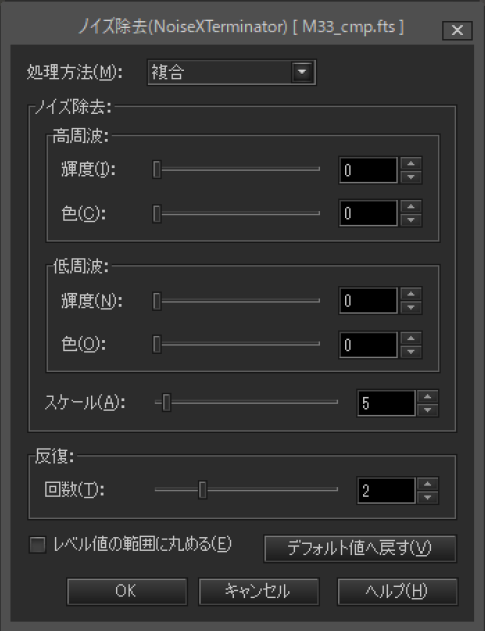
[反復:回数] ノイズ除去をくり返す回数を設定します。回数を増やせば1回では取りきれないノイズまで取り除けますが、処理時間が長くなり、のっぺりしやすくなります。
共通の操作の説明を参照
使いこなしのポイント
少しノイズを残すくらいが自然
ノイズを完全に消そうとすると、背景がのっぺりしてかえって不自然に見えます。わずかにざらつきが残るくらいが、写真らしい自然な仕上がりに見えます。のっぺりしすぎたら、[強度]を下げるか[反復]の[回数]を減らしてください。
強調前は控えめに
強調前の画像ではノイズが見えにくいので、一時的にレベル値を狭めて(明るく表示して)確認すると判断しやすくなります。
色ノイズだけ気になるなら[輝度・色]
[輝度]を弱め、[色]を強めにすると、ざらつき感を残しながら色のまだらだけを消せます。
2回目は控えめに
最後にかけるときは、1回目より弱めにします。
星除去(SXT:StarXTerminator)から再合成まで
効果
SXTでは、AIが画像の中の星を見分けて取り除き、星雲や銀河、背景だけの「星なし画像」を作ります。あわせて「星だけの画像」も作れます。1枚の画像を「星なし」と「星だけ」に分けて別々に仕上げてから1枚に戻せるので、思い切り処理をかけることができます。
こんなときに有効
- 星雲を大胆に強調したいとき
強調しても星がふくらんだり、白飛びしたりしません。 - 星雲だけにノイズ除去やシャープ化、彩度アップをかけたいとき
星に影響させずに処理できます。 - 星が多すぎて主役が埋もれるとき
星画像を暗くしたり小さくしたりして控えめにし、主役の星雲や銀河を引き立てられます。 - 星の色や明るさを別に調整したいとき
処理をかけるタイミング
ぼけ除去(BXT)とノイズ除去(NXT)、ある程度の強調が終わった後にかけます。星を分けてからは、星なし画像と星画像をそれぞれ仕上げ、最後に1枚に戻します。

操作の手順
- 「ステライメージ10」で強調まで終わった画像を開きます。
- [ツール]メニュー→[星除去(StarExterminator)]から「星除去」ダイアログを表示します。
- [星のみ画像も作成]と[アンスクリーン]にチェックを入れて[OK]をクリックします。
- 星なし画像と星画像をそれぞれ仕上げます。
- 星なし画像:星雲や銀河の強調、彩度の調整、ノイズ除去(NXT)などを行います。淡い部分を思い切って持ち上げても、星がふくらむ心配はありません。
- 星画像
- 星を控えめにしたいときは、明るさを下げます。
- 星を小さくしたいときは、[フィルタ]メニュー>[スターシャープ][スターエンハンス]などの処理を行います。
- 星の色を鮮やかにしたいときは、彩度を上げます。
- 星なし画像を選びます。
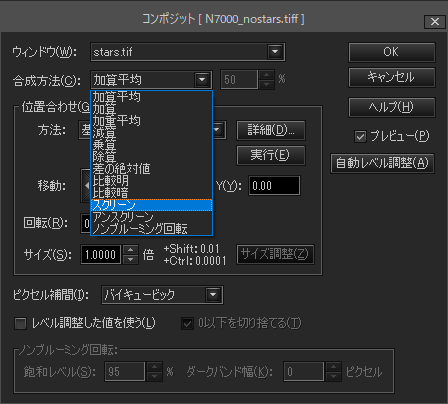
- [コンポジット合成]を選び、合成方法を[スクリーン]、指定画像を星画像にします。
[スクリーン]は、明るい部分を重ねるように合成する方法です。どちらかの画像で明るい部分は合成後も明るく残りますが、加算と違い、レベルの範囲内で飽和していない部分は合成後も飽和しません。元画像と指定画像を入れ替えても結果は同じです。 - [OK]をクリックすると、星が戻った1枚の画像になります。
ダイアログの項目
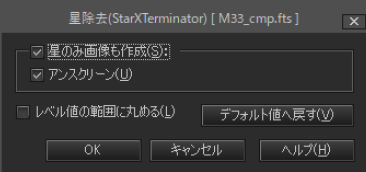
ONにすると、星なし画像に加えて、星だけの画像も作成します。星を別に仕上げて最後に戻すときはONにしてください。OFFにすると星なし画像だけを作成します。
「星だけ画像」の作り方を選びます。
- ON(おすすめ) [コンポジット合成]の[アンスクリーン]と同じ計算で星画像を作ります。星なし画像と星画像を[スクリーン]で合成すると、元の画像に戻ります。星画像を処理した後も、[スクリーン]で戻せば明るい部分が白飛びしにくくなります。
- OFF 元の画像から星なし画像を差し引いて星画像を作ります。この場合は、[合成]→[コンポジット]の[加算]で戻すと元の画像になります。
共通の操作の説明を参照
[コンポジット]の[アンスクリーン]
[星除去]で星画像を作らなかった場合や、星なし画像に手を加えた後で星画像を作り直したい場合は、アンスクリーン合成を使います([合成]メニュー→[コンポジット]→[合成方法:アンスクリーン])。星ありの元画像を選び、指定画像に星なし画像を指定すると、星だけの画像が得られます。[スクリーン]と違い、元画像と指定画像を入れ替えると結果が変わります。
使いこなしのポイント
- 星の取り残しや跡が出たら
明るい星のまわりに跡が残る場合は、星なし画像をレタッチするか、強調をやや控えめにしてください。 - 星を消しすぎない
星画像を暗くしすぎると、星空らしさが失われます。元画像と見比べながら調整しましょう。 - [レベル値の範囲に丸める]は通常オフで
オフにしておくと、白飛びした明るい星の芯も情報を保ったまま分離されるので、星の除去跡がきれいになりやすくなります。
困ったときは
Q. 処理後、明るい星の芯がつぶれた・平らになった
A. [レベル値の範囲に丸める]にチェックが入っていると、レベル値の最大値より明るい部分がそろえられます。チェックを外して処理し直してください。
Q. 処理後の画像が真っ暗、または真っ白に見える
A. レベル値を調整して表示を確認してください。ステライメージでは、表示の明るさはレベル値で決まります。
関連リンク
- RC ASTRO公式サイト(英語)
- アストロアーツ: