RC ASTRO公式サイトでのライセンス購入とインストール方法を説明します。試用版もほぼ同様の流れとなります。
※ Windowsコマンドプロンプトでのアクティベーション操作が必要です。下記の手順を必ずご確認ください。
※ すでにPixInsight用ツールをお持ちの方は購入不要ですが、Stand-Alone 版のインストールを行ってください(参照:インストールとアクティベーション)。
RC ASTRO製品の購入・インストールの流れ

ライセンスの利用枠について
- 購入したライセンスは最大3台、試用ライセンスは最大2台のPCで利用可能(すべて本人が使用すること)
- 上限に達した場合は、アクティベーション認証を解除することで他のPCに再割り当てが可能
RC ASTRO公式サイトでの購入または試用手順
※以下の説明・画像は2026年10月時点の内容をもとにしています。画面構成や商品内容、価格等は変わることがありますので必ず購入時にご確認ください。
1. RC ASTROサイトで商品を選ぶ
RC ASTRO公式サイトにアクセスして、購入する商品を選びます。
RC ASTRO公式サイトでは以下の2種類の商品を購入できます。
- 単体品:BlurXTerminator(BXT)、NoiseXTerminator(NXT)、StarXTerminator(SXT)など
BXT、NXT、SXTのうち1つまたは2つのみを使う場合は単体品から選びます。 - セット品:Stand-Alone Bundle、PixInsight Bundle(PixInsightとの連携用セット)など
3つすべてを使う場合は Stand-Alone Bundle を選びます。
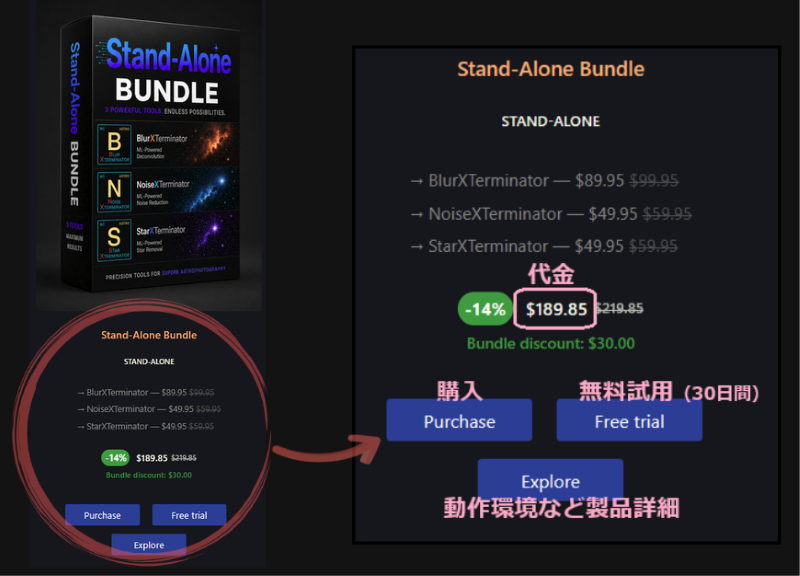
ここでは例として Stand-Alone Bundle(BXT、NXT、SXTの3つセット)を選び Purchase をクリックします。
2. Purchase(購入)または Free trial (試用)をクリック
商品の価格やPC動作環境要件( Explore ボタンから)等を必ず確認して、Purchase(購入)または Free trial (試用)をクリックします。
※「ステライメージ10」をお持ちでない方は「ステライメージ10」の動作環境要件・RAW画像の読み込みが可能なカメラ機種もあわせてご確認ください。
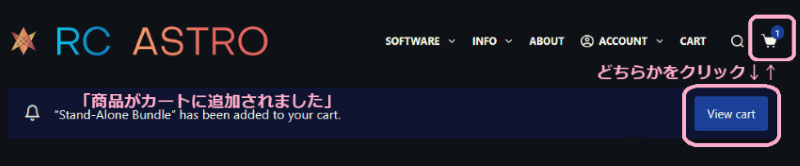
3. カートを表示
画面右上のカートアイコンまたは View cart をクリックしてカートの内容を表示します。
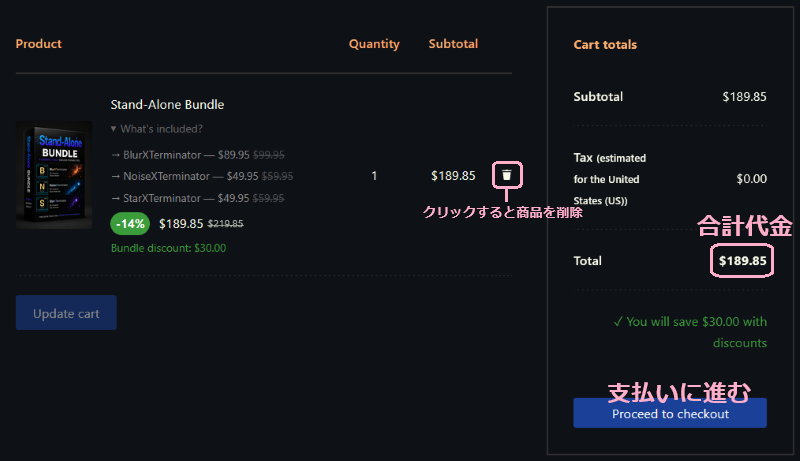
4. カートの内容を確認する
カート画面で内容を確認して Proceed to checkout をクリックします。
5. 購入者情報を入力する
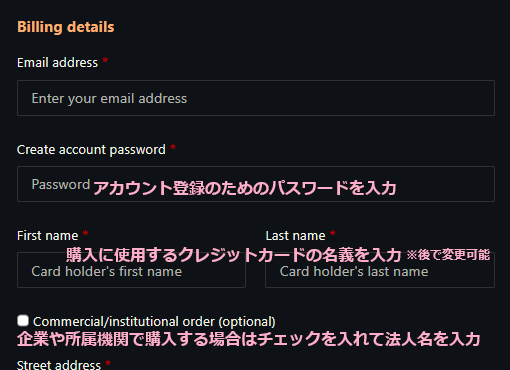
画面左側の Billing details で、購入者情報やアカウントのパスワードなどを入力します。
6. 注文内容と支払い方法を確認する
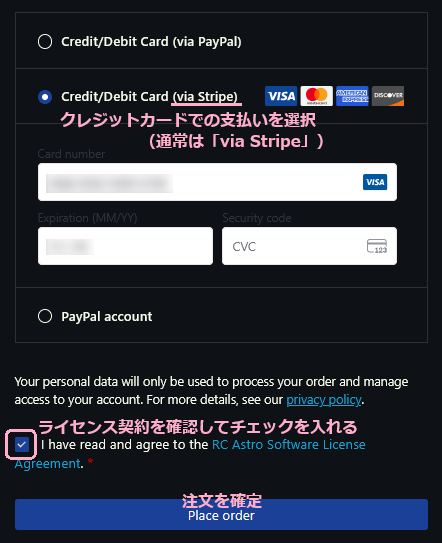
画面右側の Your order で注文内容を確認し、支払い情報を選択・入力します(試用版では支払い情報の入力は不要)。ライセンス契約の内容を確認し、同意したらチェックを入れます。
最終確認が完了したら Place order(注文確定)をクリックします。
購入手続きが完了したら、登録したメールアドレスに注文確認メールが届きます。
インストールとアクティベーション(有効化)
7. ダウンロードとインストール
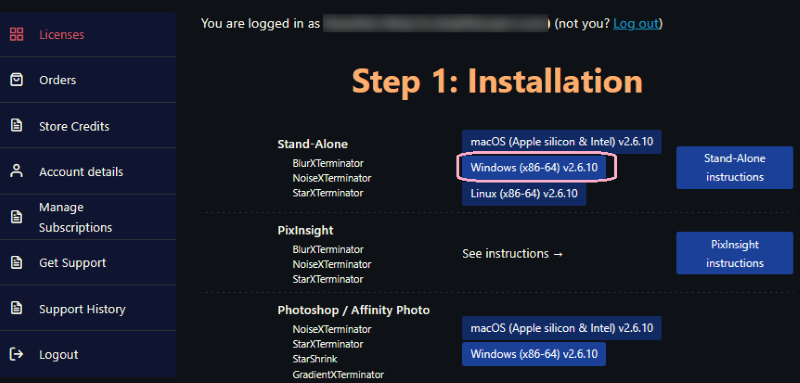
作成したRC ASTROアカウントにログインすると、購入した製品が表示されます。Stand-Alone の Windows プログラムを選択してダウンロードした後、実行してインストールを行います。
8. アクティベーション・コードを取得
Get Activation Code をクリックするとアクティベーション・コードが表示されます。(コードをクリックするとクリップボードにコピーされます)
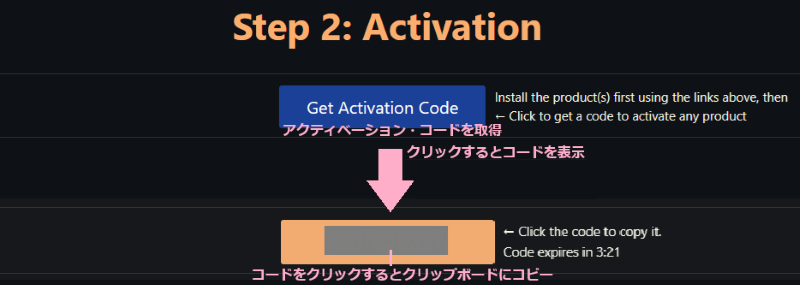
取得したアクティベーション・コードをWindowsの「コマンドプロンプト」で使用します。
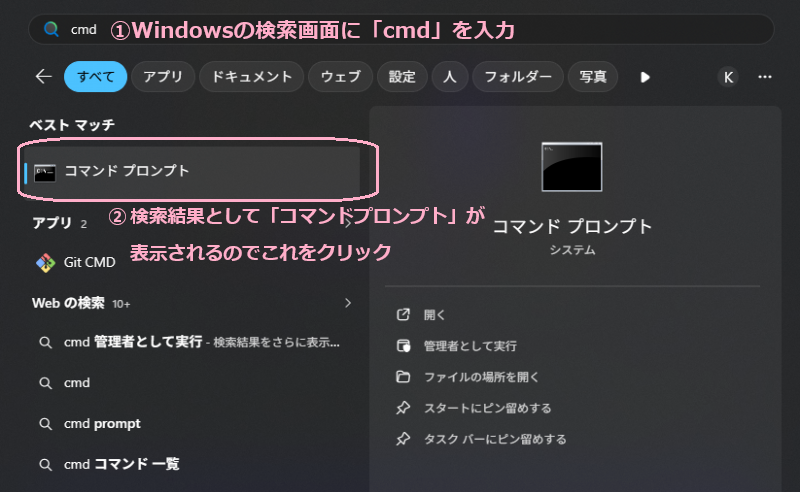
9. Windowsのコマンドプロンプトを起動
10. 「rc-astro license」コマンドを入力
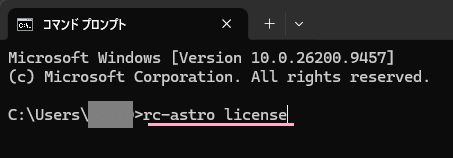
コマンドプロンプトの画面で、カーソルの位置にそのまま rc-astro license と入力してEnterキーを押します。
11. アクティベーション・コードを入力
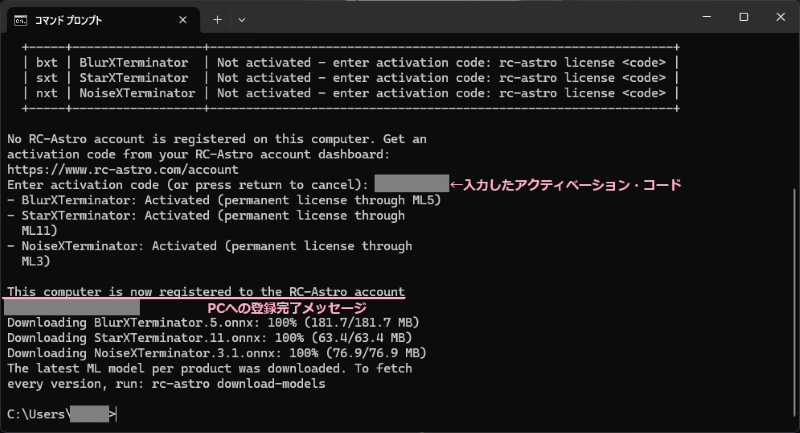
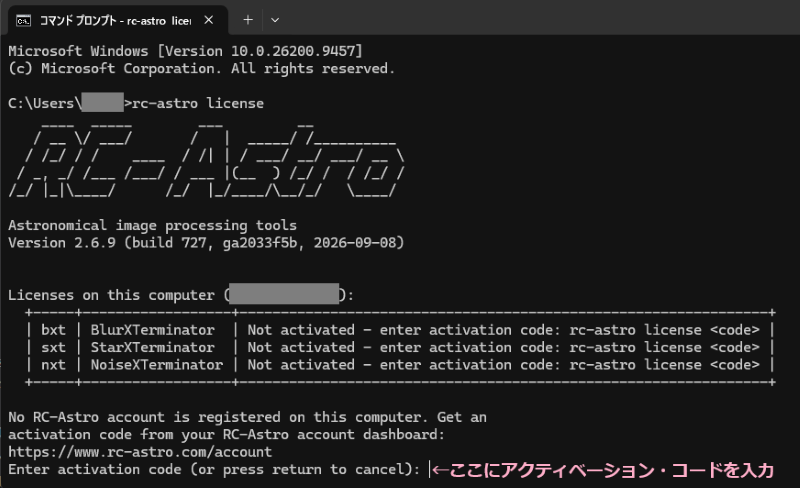
画面には以下のように表示されます。
Enter activation code (or press return to cancel): のあとに、7.でコピーしたアクティベーション・コードを入力してEnterキーを押します。
12. アクティベーション完了
アクティベーションが完了し、RC ASTROのツールが使えるようになります。