
データ更新
Q:データ更新で「軌道要素ファイルへの書き込みができません」というエラーが出る
A:彗星のデータ更新で、
軌道要素ファイルへの書き込みができません
というエラーが発生して更新に失敗することがあります。この問題については弊社で原因を調査中ですが、今のところ残念ながら原因の判明には至っておりません。
ただし、「セキュリティソフトを一時的にオフにすると正常に更新できた」という報告もいただいておりますので、お使いの PC にセキュリティソフトがインストールされている場合には、これを一時的にオフ(無効)にした状態でデータ更新を行ってみてください(セキュリティソフトをオフにする方法はお使いのセキュリティソフトの取扱説明書をご参照ください)。
上記で解決した場合は、以下の手順でセキュリティソフトの設定を変更してください。
上記をお試しいただいても解決しない場合には、以下の手順で彗星の軌道要素データを保存先フォルダに手動でコピーすることで、正常に更新できるようになります。
- ステラナビゲータを終了しておきます。
- Windows の[マイコンピュータ](Vista の場合は[コンピュータ])を開きます。
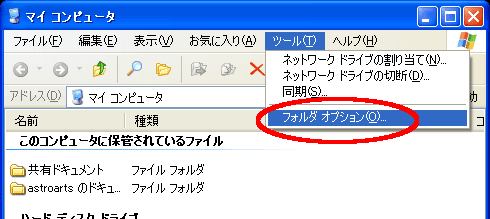
- [ツール]-[フォルダ オプション...](Vista の場合は[整理]-[フォルダと検索のオプション])を開きます。
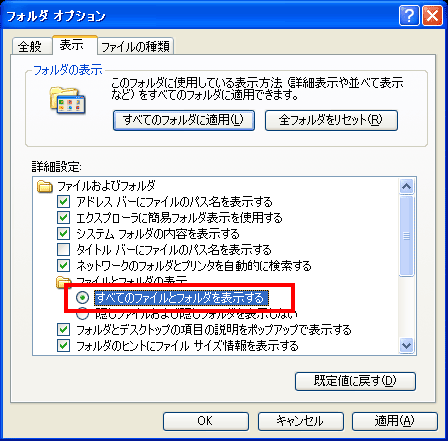
- [表示]タブを開き、「○ すべてのファイルとフォルダを表示する」を選択して[OK]を押します。
- この状態で、以下のフォルダを順に開きます。
- XP:ローカルディスク(C:)→ Documents and Settings →(ログオンユーザー名)→ Local Settings → Application Data → AstroArts → CorStl → 3.0
- Vista:ローカルディスク(C:)→ ユーザー →(ログオンユーザー名)→ AppData → Local → AstroArts → CorStl → 3.0
- 「3.0」フォルダの中に「stlcmt.eld」または「stlcmt.$$E」というファイルがある場合には、これを削除します。
- 続いて、以下のリンク先のファイルをダウンロードしてデスクトップに保存します。
- 保存した stlcmt.zip ファイルを右クリックして[すべて展開...]を選びます。
- 「圧縮フォルダの展開ウィザード」が開きますので、画面の指示に従って展開を完了します。
- 展開が完了すると、デスクトップに「stlcmt」というフォルダが作られますので、このフォルダの中にある「stlcmt.eld」ファイルを 6. の「3.0」フォルダにコピーしてください。
- 以上が完了したら、ステラナビゲータを起動してデータ更新をお試しください。
Q:2012年9月以降、データ更新で「更新が可能なデータはありません」と表示される
A:ステラナビゲータVer.8の最新の天体データの更新は、2012年9月30日 のサポート終了に伴いまして、最新データのご提供を終了しております。
詳しくは、下記のページをご参照ください。
つきましては、お手数ではございますが以下の手順で必要な「彗星」「小惑星」の軌道要素を手動でステラナビゲータVer.8にご入力いただき、ご利用いただきたく思います。
なお、「彗星」「小惑星」以外は、手動でのデータ追加機能が無いため、残念ながら紹介が出来ません。何卒ご了承いただきますようお願いいたします。
ここでは、「彗星」データの手動でご入力いただく手順を紹介いたします。
- 更新されたい「彗星」の最新軌道要素をご準備ください。
インターネットなどでお調べいただけますが、ここでは、吉田誠一さんのページをご紹介いたします。以下のページをご参照ください。
ラヴジョイ彗星 (C/2013 R1) の場合、
http://www.aerith.net/comet/catalog/2012S1/2012S1-j.html
に載っている、----------------------------------------------------------- ★軌道要素 Epoch 2013 Dec. 14.0 TT = JDT 2456640.5 T 2013 Dec. 22.73134 TT MPC q 0.8118323 (2000.0) P Q z +0.0018267 Peri. 67.16448 -0.25257010 -0.46476752 +/-0.0000037 Node 70.71173 +0.12871904 -0.88542558 e 0.9985170 Incl. 64.04188 +0.95897850 -0.00356134 From 1789 observations 2013 Sept. 8-2014 Jan. 10, mean residual 0".6. ----------------------------------------------------------- ★光度変化 m1 = 6.7 + 5 logΔ + 15.0 log r -----------------------------------------------------------
が必要となるデータです。
- ステラナビゲータVer.8を起動します。
- 「メニューバー」の[天体]→「彗星」を選択します。
- 「彗星」ダイアログから、更新されたい天体名称をクリックします。
- [編集]をクリックします。
- 手順1.で準備した情報を入力し、[OK]をクリックします。
※名前の無いものは、[新規]をクリックします。
- 手順1.で準備した情報を入力し、[OK]をクリックします。
入力方法
「軌道要素編集」ダイアログ で、以下の欄にそれぞれ上記データの以下の数値を 半角英数字でご入力してください。
C/2013 R1 ラヴジョイの例 認識符号 C/2013 R1 仮符号 (空欄でよい) 確定符号 (空欄でよい) 日本語名 ラヴジョイ 英語名 Lovejoy 近日点通過 上記「軌道要素」の「T」の行にある年月日
日の欄は小数も付けて「22.73134」と入れてください。近日点距離 上記「軌道要素」の「q」の値 近日点引数 上記「軌道要素」の「Peri.」の値 昇交点黄経 上記「軌道要素」の「Node」の値 離心率 上記「軌道要素」の「e」の値 軌道傾斜角 上記「軌道要素」の「Incl.」の値 元期 上記「軌道要素」の「Epoch」の行にある年月日
日の欄は小数も付けて「14.0」と入れてください。絶対光度 上記「光度変化」の式にある「6.7」を入れてください。 光度係数 上記「光度変化」の式にある「15.0」を入れてください。 分点 2000.0 適用範囲 (空欄でよい) ※すべて入力したら、[OK]で閉じます。
-
「彗星」ダイアログの[非表示彗星]の一番下に手順4.で追加した「彗星」がありますので、[↑]をクリックし、[表示彗星]に表示したい「彗星」を移動します。
- [OK]でダイアログを閉じます。
- 以上で、追加した彗星が表示されますので、実際にシミュレーションしてご確認ください。