

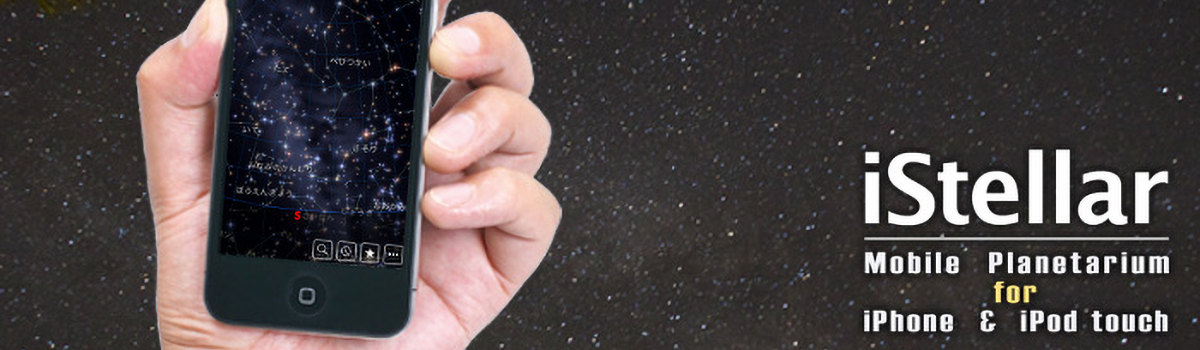
iステラ(iStellar):Mobile Planetarium for iPhone & iPod touch
ご購入
「iステラ」はApp Storeでお買い求めいただけます。
操作方法
iステラの使い方については、設定ボタンをタップして「ヘルプ」をご覧ください。
お問い合わせ
iステラについてのお問い合わせは、下記フォームにて受け付けております。
iステラは定期的に更新されていますので、「不具合かな?」と思った場合にはまず iTunes でアプリケーションの更新と同期を行い、お使いのiステラを最新版にしてみてください。
今後も皆さまの要望にあわせて機能追加や改良を重ねていく予定です。
よくある質問と回答(FAQ)
- 2.5.0 にアップデートしたら日時表示の「時」の桁が表示されなくなりました。
- この問題は 2.5.2 で修正いたしました。最新バージョンに更新していただければ幸いです。ご不便をおかけしまして申し訳ございません。
- iPhone の「App Store」でiステラを購入しようとすると、「アプリケーションは 20MB を超えています」というメッセージが出てダウンロードできません。
-
iPhone の「App Store」で直接アプリを購入する場合、3G 回線ではファイルサイズが 20MB より大きいアプリを購入することはできません。
iステラ 2.5.0 以降はサイズが 20MB 以上ありますので、iPhone で直接購入する場合にはネットワーク接続を「Wi-Fi」に切り替えてから購入してください。
Wi-Fi が使えない場合には、いったん PC の iTunes 上でiステラを購入してから PC と iPhone を同期してiステラを iPhone にコピーしてください。
- iステラが起動直後に終了してしまいます。
-
この現象は、iステラの起動に必要なメモリが足りない場合に起きることがあります。
メモリ不足になる原因としてよくあるのは、別のアプリケーションが完全に終了しておらず、メモリを占有したままになっている、という状態です。
この現象が起きる場合は、まず以下の方法で他のアプリを完全に終了させてみてください。
- Safari を起動して、Safari ツールバー(ウィンドウ下部)の一番右にある「ページ」ボタンを選択します。
- タブの一覧が表示された画面で、全てのページを閉じます。最後に空白ページが残ります。
- ホーム(□)ボタンを押してSafari を終了します。
- 続けて、ホームボタンをすばやく2回押します。
- iPhone の画面下部に現在常駐しているタスクのアイコンが表示されますので、どれか一つのアイコンをしばらく押し続けます。
- アイコンが震える状態になりますので、左上の「-」ボタンをタップしてすべてのタスクを削除してください。
- もう一度ホームボタンをすばやく2回押してタスクのリストを閉じます。
- この状態で再度iステラを起動してみてください。
以上の方法を試しても問題が解決しない場合には、以下の手順で端末を再起動させてください。
- 端末の上部にあるスリープボタンを長押しします。
- 電源オフの確認メッセージが出ますので、赤いスライダをスライドさせて電源をオフします。
- Appleのロゴが表示されるまで、もう一度スリープボタンを長押しして端末を再起動します。
- iステラの星空表示が端末の動きに連動しません。
-
iステラ 2.5.0 以降では、端末を地平線より上にかざすと自動的に画面が端末の向きに連動するようになっています。(ただし日時が現在時刻と同期していない状態では連動しません。)
iステラ 2.1.1 以前のバージョンでは、以下の手順で投影モードを「センサーモード」にしてください。
- 右から2番目の「投影・ガイドタブ(格子のアイコン)」をタップします。
- 下段のツールバーで左から3番目の「センサーモードボタン(端末と矢印のアイコン)」をタップします。
なお、iPhone 3G と iPod touch には電子コンパスが搭載されておりませんのでiステラの表示は端末の向きに連動しません。
- GPS の計測が終わりません。
- GPS の計測は手動で停止させる仕様となっております。[GPS] ボタンを押すとまず現在の経度と緯度を位置情報サービスから取得してiステラに設定します。このまま数分待つと続いて標高の値が更新されますので、[GPS] ボタンをもう一度押して計測を終了してください。


